HanaBank 1Q Bank China Support
로그인 도움말
- 처음 로그인 고객안내
- Window7 사용고객 안내
로그인 도움말
- 보안프로그램 통합 설치
- USB-Key 사용안내
- 비밀번호 보안프로그램 안내
- 보안증서관련 안내
- 서명인증오류 관련 안내
Windows OS 사용자
보안프로그램 설치 도움말
- USB Key 프로그램 설치안내
- 키보드 보안 프로그램 설치안내(Mac 사용자)
- 서명 인증 프로그램 설치안내
- Safari 브라우져 환경설정
Mac, MacBook 사용자
보안프로그램 설치 도움말
USB-Key 사용안내
USBKEY가 자동으로 설치, 작동되지 않는 경우 해결방법
당행의 USBKEY는 두 가지 종류가 있습니다. 고객님의 USBKEY종류에 따라 방법을 선택하십시오.
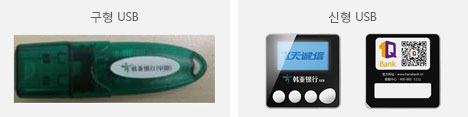
구형 USB
1) USBKEY를 삽입하고 내 컴퓨터를 열어 USBKEY드라이버(ePass2000AutoLe로 시작함 )를 찾은 후 오픈하면 아래와 같습니다.
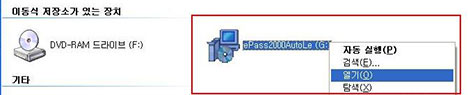

2)eP2kAle.exe설치완료 후 화면 오른쪽 하단에 USBKEY도구아이콘(
 )하나은행 아이콘이 나타나면 USBKEY드라이버가 정상적으로 설치된 것입니다.
3)설치완료 후 오른쪽 하단에 USBKEY 아이콘,이 나타나지 않으면 왼쪽하단의 시작프로그램에서 하나은행 USBKey에서 하나은행USBKEY사용자도구를,아래 그림과 같이 선택하십시오.
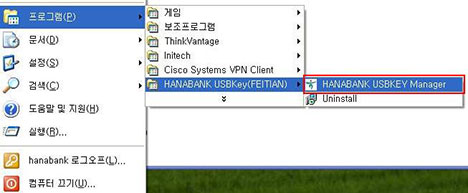
4)하나은행USB Key사용자도구를 클릭하신 후 오른쪽하단에 握齐도구아이콘이 나타나면 드라이브 설치가 성공하였고 USBKEY가 삽입상태에 있다는 것을 의미합니다.
신형 USB
1) USBKEY를 삽입하고 내 컴퓨터를 열어 USBKEY드라이버(InterPass3000_IBOC로 시작함 )를 찾으시면 아래와 같습니다.

2)InterPass3000_IBOC를 실행시켜 설치완료 후 화면 오른쪽 하단에 USBKEY도구아이콘( 하나은행 아이콘이 나타나면 USBKEY드라이버가 정상적으로 설치된 것입니다.
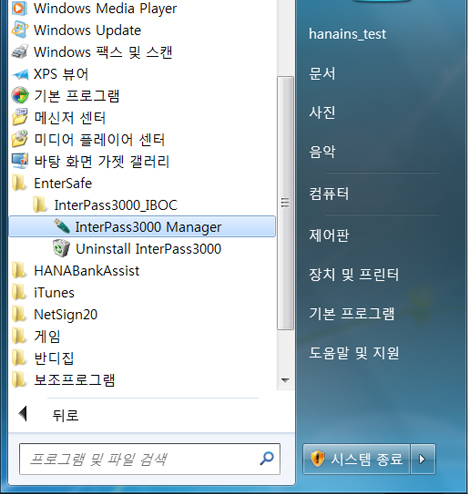
3)설치완료 후 오른쪽 하단에 USBKEY 아이콘,이 나타나지 않으면 왼쪽하단의 시작프로그램에서 하나은행 USBKey - 하나은행USBKEY를 실행시키시면 됩니다.
USB Key 비밀번호 오류 허용횟수를 초과한 경우 해결방법
고객님은 USB Key를 지참하시고, 가까운 영업점에서 방문하시여 USB Key를 재발급 받으신 후 이용하시기 바랍니다.